On avait besoin de récupérer quelques fichiers dans le VMDK d’une ancienne machine virtuelle VMware depuis un poste Windows.
Problème : VMware Workstation n’était pas installé, donc les fonctions de montage du disque virtuel étaient indisponibles.
Plutôt que de réimporter la VM, convertir le disque ou installer une usine à gaz, un simple 7-Zip a largement fait l’affaire.
Ouvrir le VMDK avec 7-Zip
Si vous ne l’avez pas déjà, récupérez la dernière version de 7-Zip sur le site officiel.
Après l’installation, la manipulation tient en trois étapes :
- Faites un clic droit sur le fichier
.vmdk. - Choisissez 7-Zip → Ouvrir l’archive. Sous Windows 11, il faudra peut-être cliquer sur Afficher plus d’options pour faire apparaître 7-Zip dans le menu contextuel.
- Parcourez le disque, puis la partition, jusqu’au fichier recherché et extrayez-le sous Windows.
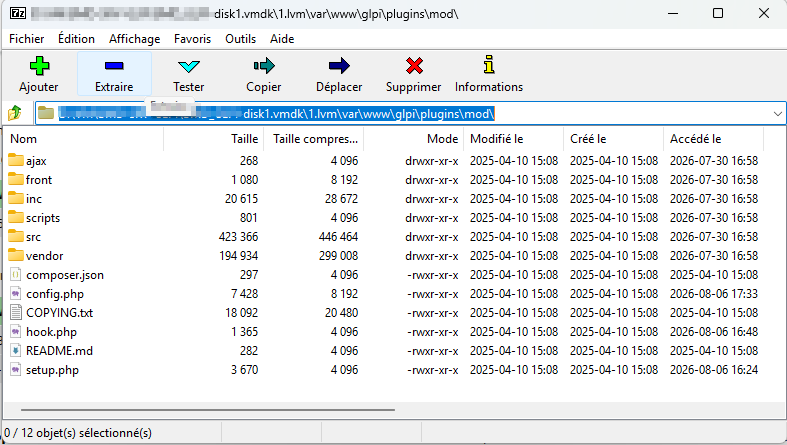
Parcourir le VMDK avec 7-Zip, puis extraire le fichier recherché sous Windows.
Dans notre cas, le VMDK provenait d’une machine Debian. 7-Zip nous a permis de parcourir directement son arborescence et de récupérer le fichier voulu, sans démarrer la VM.
Une solution simple pour un besoin simple
Ici, l’objectif n’est pas de monter le VMDK comme un véritable disque Windows ni de le modifier : on l’ouvre simplement pour en extraire quelques fichiers.
La seule précaution
Travaillez toujours sur une VM complètement éteinte, bien sûr !
Avec des snapshots, un VMDK découpé en plusieurs fichiers, un disque chiffré ou un système de fichiers non reconnu, il faudra probablement repasser par VMware ou un véritable outil de montage.
Mais pour un VMDK classique et une récupération ponctuelle, 7-Zip est clairement le premier outil à essayer sous Windows.
Voilà, tout ça pour dire que si vous avez besoin de récupérer un fichier dans un VMDK et que vous n’avez pas VMware Workstation sous la main, 7-Zip est une solution simple et efficace.
Cet article vous a-t-il été utile ?
Votre retour aide à mieux choisir les prochains sujets.