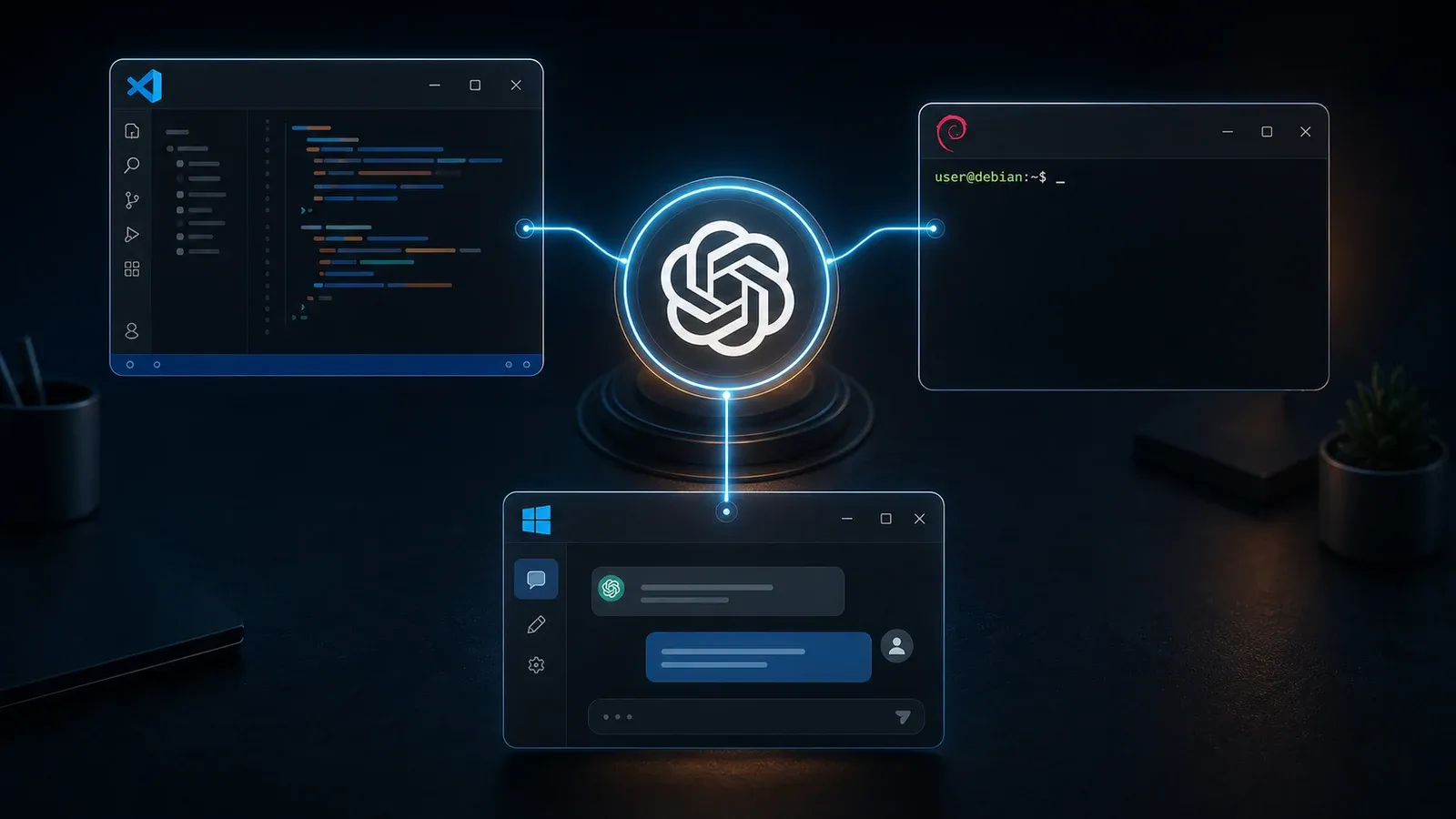
J’utilise de plus en plus les agents IA directement dans mes projets de développement et d’administration système.
Avec le temps, je me suis retrouvé à utiliser trois interfaces différentes, chacune avec son petit intérêt.
VS Code
Quand je veux rester au plus près du code, des fichiers ouverts et du workspace.
Codex CLI dans WSL
Pratique pour travailler directement depuis Debian, sans quitter le terminal.
ChatGPT Desktop
Confortable pour les longues conversations, les projets et les grosses passes de réflexion.
Sur le papier, tout ça fonctionne très bien.
Dans la pratique, j’avais un problème assez pénible : mon véritable environnement de développement est dans WSL2 sous Debian, alors que l’application Desktop travaillait encore beaucoup côté Windows.
Résultat, sur certains projets elle pouvait partir dans une petite chorégraphie pas franchement utile :
ChatGPT Desktop
  -> PowerShell
  -> script Python temporaire
  -> wsl.exe
  -> Debian
  -> dépôt Git
Techniquement, ça marchait souvent.
Mais en réalité, je rajoutais une couche d’abstraction entre l’agent et mon dépôt. Et chaque couche en plus veut aussi dire plus de commandes, plus de contexte, plus de tokens consommés et plus d’occasions de se tromper.
Mon objectif
Garder le confort de ChatGPT Desktop, de VS Code et du CLI, tout en faisant de WSL/Debian la seule source de vérité. Et dire stop aux scripts PowerShell qui lancent des scripts Python pour arriver au résultat avec une consommation inutile de tokens 🤬🤬
Après quelques essais, quelques erreurs et une petite récupération d’historique, voici le montage que j’utilise maintenant.
Contexte de l'article
Cet article décrit mon setup Windows 11 + WSL2 + Debian au 13 août 2026. Codex évolue vite :
vérifiez toujours vos chemins, vos variables et le résultat de codex doctor avant de déplacer
plusieurs mois d’historique.
Le décor
La configuration de base est assez classique :
Windows 11
|
+-- ChatGPT Desktop / Codex
+-- Visual Studio Code
|
+-- WSL2
    |
    +-- Debian
        +-- Git
        +-- Docker
        +-- Node / PHP / Python...
        +-- Mes dépôts Git
Mes vrais projets restent dans Linux :
/home/<user>/projects/Ce que je veux éviter :
C:\Users\<user>\Documents\mon-projetavec une deuxième copie ici :
/home/<user>/projects/mon-projetUn seul dépôt. Un seul Git. Un seul endroit où le code vit vraiment. Un anneau pour les gouverner tous 🧙♂️🧙♂️🧙♂️
La règle qui simplifie tout
Dans mon setup, le dépôt WSL est la seule source de vérité. Windows peut afficher, lancer et piloter des outils, mais le travail réel se fait dans Debian.
Deux mondes Codex à réunifier
Premier point à comprendre : Windows et WSL possèdent naturellement chacun leur environnement Codex.
Sans configuration particulière, on obtient donc quelque chose comme ça :
ChatGPT Desktop Windows
        |
        +-- C:\Users\<user>\.codex

VS Code / Codex sous WSL
        |
        +-- /home/<user>/.codex
Et on se retrouve avec :
- ➡️ deux configurations
- ➡️ deux historiques
- ➡️ deux stockages de sessions
- ➡️ potentiellement deux authentifications
- ➡️ et deux états différents
Codex permet justement de déplacer sa racine de données avec CODEX_HOME. La référence de configuration Codex indique aussi que les bases SQLite peuvent être séparées via CODEX_SQLITE_HOME ou sqlite_home.
C’est la base du montage.
Basculer Desktop côté WSL
C’est probablement le réglage le plus important de tout l’article.
Par défaut, l’agent Windows natif travaille côté Windows et exécute ses commandes avec PowerShell. Dans certains cas, c’est très bien. Dans mon cas, pour des dépôts Linux, c’était surtout une source de détours.
Je voulais surtout supprimer ce détour inutile :
Avant : trop de détours
ChatGPT Desktop
➡️ PowerShell
➡️ script ou wsl.exe
➡️ Debian
➡️ dépôt Git
Après : chemin direct
ChatGPT Desktop
✅ agent WSL
✅ Debian
✅ dépôt Git
Dans les paramètres de ChatGPT Desktop, je configure donc :
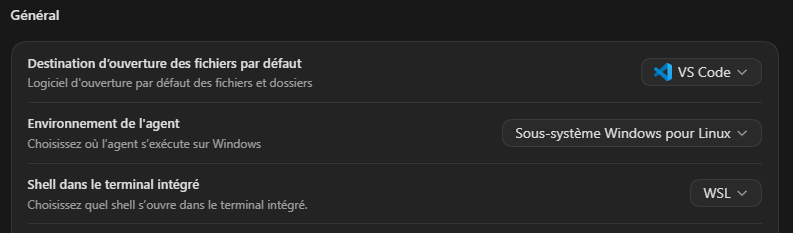
Le choix de l’agent et celui du terminal sont deux choses différentes. L’agent définit où Codex exécute réellement le travail. Le terminal intégré définit surtout ce que l’interface ouvre quand on veut intervenir à la main.
Redémarrez l'application
Après avoir changé l’agent vers WSL, je préfère fermer puis rouvrir complètement ChatGPT Desktop. Ça évite de diagnostiquer un comportement ancien juste parce qu’une session était déjà lancée.
Pointer Desktop vers le vrai dépôt WSL
Dans ChatGPT Desktop, mes projets pointent maintenant directement vers les dépôts Linux.
Depuis Windows, ils sont accessibles avec l’un de ces deux chemins selon les versions et les habitudes :
\\wsl.localhost\Debian\home\<user>\projects\mon-projet\\wsl$\Debian\home\<user>\projects\mon-projetDans le client Desktop, éditez votre projet et ajoutez le dépôt WSL comme dossier primaire :
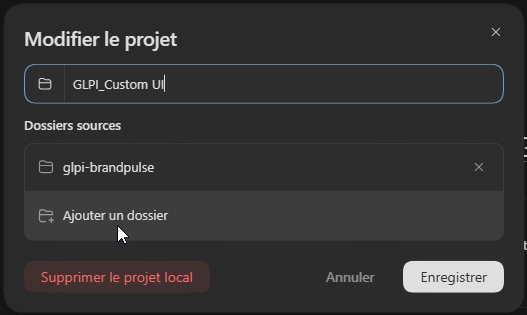
Le dossier primaire est important : les nouveaux chats démarrent dedans, Codex s’en sert comme point de départ, Git est lu depuis ce dépôt, et les éventuels fichiers AGENTS.md du projet sont retrouvés au bon endroit.
Projet ChatGPT
      |
      +-- \\wsl.localhost\Debian\home\<user>\projects\mon-projet
                                      |
                                      v
                             vrai dépôt Git WSL
Plus besoin de créer un dossier Windows intermédiaire.
Bon réflexe
Ajouter le dossier WSL réel au projet Desktop et le définir comme dossier primaire.
À éviter
Travailler dans une copie sous C:\Users\... puis essayer de resynchroniser à la main.
Pièces jointes Windows vues depuis WSL
Voici un petit piège sur lequel je suis tombé : quand j’ajoute une capture depuis ChatGPT Desktop, son chemin est transmis au format Windows, par exemple C:\Users\<user>\AppData\Local\Temp\ma-capture.png. Mais l’agent qui travaille dans WSL doit chercher ce fichier sous /mnt/c/Users/<user>/AppData/Local/Temp/ma-capture.png.
Sans cette conversion, Codex peut conclure que la pièce jointe est introuvable alors qu’il regarde simplement le mauvais chemin. Pour rendre ce comportement permanent, j’ajoute donc la consigne dans mon AGENTS.md global :
C:\Users\<windows-user>\.codex\AGENTS.md
/home/<wsl-user>/.codex/AGENTS.md
When the user provides a Windows path such as C:\Users\..., and the agent runs inside WSL,
convert it to the matching /mnt/c/... path before trying to read the file.
If the file is not found there, also check the Codex attachments folders before asking the user
to upload the image again.Pour que la règle soit prise en compte, lancez une nouvelle conversation ou redémarrez ChatGPT Desktop.
Astuce : convertir à la main un chemin avec wslpath
Pour une conversion ponctuelle, sans personnaliser votre AGENTS.md :
➡️ Windows → WSL : wslpath -u 'C:\Users\<user>\Desktop\capture.png'
➡️ WSL → Windows : wslpath -w '/mnt/c/Users/<user>/Desktop/capture.png'
Installer Codex CLI dans Debian
Avant de partager sa configuration et son historique avec Desktop, il faut avoir installé le CLI dans WSL :
curl -fsSL https://chatgpt.com/codex/install.sh | shPuis je vérifie que la commande est disponible :
codex --versionOn peut ensuite démarrer simplement :
codexou reprendre une conversation :
codex resumeLe CLI devient surtout très utile comme outil de diagnostic global quand les interfaces Desktop ou VS Code appliquent leurs propres filtres.
codex doctor --allDiagnostiquer
codex doctor donne une vue plus brute de l’état réel des sessions et des bases.
Retrouver
codex resume --all est pratique pour vérifier ce que le CLI voit vraiment.
Comparer
Le CLI aide à distinguer un problème d’interface d’un problème de fichiers ou d’index.
Déclarer les variables CODEX
L’étape suivante consiste à faire utiliser le même stockage à ChatGPT Desktop, VS Code et Codex CLI. Deux variables complémentaires entrent en jeu :
CODEX_HOME        -> fichiers de sessions et configuration partagés
CODEX_SQLITE_HOME -> index utilisé pour retrouver et classer les conversations
Je place CODEX_HOME dans le .codex Windows afin que les trois interfaces accèdent aux mêmes fichiers. Par contre, je garde l’index SQLite dans le système de fichiers Linux pour que tous les outils exécutés sous WSL utilisent la même base, sans ralentissement lié au montage Windows.
Pourquoi les deux variables sont importantes
Partager uniquement CODEX_HOME ne garantit pas que toutes les conversations apparaîtront dans
chaque interface. Un fichier de session peut être présent, mais absent de l’index SQLite utilisé
pour l’afficher.
Je rends ces deux réglages permanents dans ~/.profile, après avoir adapté le chemin bien sûr :
cat >> ~/.profile <<'EOF'

# Shared Codex data with Windows ChatGPT Desktop.
export CODEX_HOME=/mnt/c/Users/<windows-user>/.codex

# Shared SQLite index for Desktop WSL, VS Code and CLI.
export CODEX_SQLITE_HOME="$HOME/.codex/sqlite"
EOF

mkdir -p "$HOME/.codex/sqlite"
On ferme tout — ChatGPT Desktop et VS Code — puis petit redémarrage de WSL depuis PowerShell :
wsl --shutdownAprès ces modifications, on lance une vérification de principe :
echo "$CODEX_HOME"
echo "$CODEX_SQLITE_HOME"
codex resume --all
Voilà, à ce stade, le résultat doit ressembler à ça :
CODEX_HOME commun
C:\Users\<user>\.codex

CODEX_SQLITE_HOME commun
/home/<user>/.codex/sqlite

        Desktop + VS Code + CLI WSL
Une seule configuration, un seul redémarrage
Les trois interfaces partagent maintenant les mêmes fichiers de sessions et le même index SQLite côté WSL.
Pourquoi je n'utilise pas sqlite_home ici
Codex accepte aussi sqlite_home dans config.toml. Comme ce fichier est partagé avec Windows
dans mon montage, je préfère définir CODEX_SQLITE_HOME uniquement dans l’environnement WSL.
Fusionner sans écraser l’existant
Voilà, les variables pour organiser la cohabitation sont en place. Maintenant, on va commencer à réfléchir à la fusion. Dans mon cas, j’avais utilisé les deux environnements pendant plusieurs mois, donc avant de toucher quoi que ce soit, première règle : sauvegarder WSL + Windows.
mkdir -p ~/backup-codex
cp -a ~/.codex ~/backup-codex/codex-wsl
cp -a /mnt/c/Users/<windows-user>/.codex \
      ~/backup-codex/codex-windows
Le .codex Windows peut facilement dépasser le Go avec les logs, pièces jointes, visualisations, caches et sessions. N’interrompez pas la commande si elle est un peu longue.
Ne déplacez pas l'historique sans sauvegarde
Les fichiers de session ne sont pas le problème le plus dangereux. Le vrai risque, c’est de casser ou d’écraser un état que l’application utilise encore. Copiez d’abord, testez ensuite.
Après sauvegarde, j’ai choisi le .codex Windows comme stockage commun. Avant de réellement copier, je conseille de faire un dry-run.
rsync -rtvn --ignore-existing \
  ~/backup-codex/codex-wsl/sessions/ \
  /mnt/c/Users/<windows-user>/.codex/sessions/
Et seulement ensuite on ajoute les anciennes sessions WSL sans écraser les sessions existantes :
rsync -rtv --ignore-existing \
  ~/backup-codex/codex-wsl/sessions/ \
  /mnt/c/Users/<windows-user>/.codex/sessions/
Identifier les sessions VS Code
Les fichiers de session indiquent leur origine avec "originator":"codex_vscode". Pour compter
uniquement ceux de VS Code :
grep -Rl '"originator":"codex_vscode"' ~/.codex/sessions 2>/dev/null | wc -l
Pour comparer avec toutes les sessions : find ~/.codex/sessions -type f | wc -l.
Reconstruire proprement l’index SQLite
On a bien copié les fichiers de sessions, mais il reste à reconstruire l’index SQLite, qui n’est pas mis à jour automatiquement. Pour le constater, vous pouvez lancer :
codex doctor --allCette commande va clairement afficher l’état actuel. Voici mon exemple :
rollout DB active files        108
rollout DB active rows          66
rollout DB missing active rows  42
Traduction : les 42 fichiers copiés existaient physiquement, mais ils ne sont tout simplement pas indexés dans la base SQLite WSL.
Avant de lancer la reconstruction, on ferme bien tous les clients possibles : Desktop, VS Code et Codex CLI.
Ensuite, sauvegardez l’ancien SQLite et préparez un répertoire vierge pour la reconstruction :
mv ~/.codex/sqlite ~/.codex/sqlite.before-reindex
mkdir -p ~/.codex/sqlite
On commence par une première vérification :
codex doctor --allIl nous indique alors logiquement que la base est absente ou incomplète. On lance donc une première fois :
codexCodex peut alors recréer son état à partir des fichiers de sessions disponibles fraîchement copiés.
Une nouvelle vérification :
codex doctor --allEt là, on doit arriver à quelque chose du genre :
rollout DB active files         108
rollout DB active rows          108
rollout DB missing active rows    0
Là, c’est bon.
La bonne métrique
Ce que je surveille surtout, ce n’est pas le nombre exact de chats visibles dans l’interface.
C’est rollout DB missing active rows. Quand il retombe à 0, les fichiers de session actifs sont
bien indexés dans l’index SQLite commun côté WSL.
Pourquoi 108 fichiers ne donnent pas forcément 108 chats
Ce n’est pas forcément une erreur : doctor compte aussi des sessions techniques de sous-agents,
par exemple vscode=91 et subagent:other=18, qui n’apparaissent pas comme des conversations
dans le sélecteur. L’important n’est donc pas d’avoir autant de chats visibles que de fichiers
JSONL, mais de vérifier que les fichiers actifs attendus sont bien indexés.
Tester réellement la synchronisation
Pour vérifier la configuration, pas besoin d’un script compliqué :
Créer
Lancez un chat test depuis une interface.
Chercher
Vérifiez avec codex resume --all.
Inverser
Refaites le test depuis une autre interface.
Donc, dans VS Code, on crée une nouvelle conversation avec, par exemple :
TEST SYNC VSCODEPuis dans WSL :
codex resume --allLa conversation doit apparaître.
Faites ensuite l’inverse depuis ChatGPT Desktop :
TEST SYNC DESKTOPPuis vérifiez depuis le CLI et VS Code.
C’est beaucoup plus parlant qu’une dizaine de commandes de diagnostic.
Ce que je retiens
Le plus gros changement n’est finalement pas technique.
Il consiste simplement à décider où se trouve la source de vérité.
Dans mon cas :
WSL Debian = environnement de développement
VS Code    = éditeur
Desktop    = interface confortable et organisation
CLI        = accès direct et dépannage
Une fois cette règle posée, tout devient plus logique.
L’application Desktop n’a aucune raison de recréer un environnement Windows, de générer des scripts PowerShell intermédiaires ou de manipuler des copies du dépôt.
Elle peut garder son interface Windows tout en faisant travailler son agent directement dans WSL.
Et c’était exactement ce que je cherchais.
Je conserve donc les trois interfaces parce qu’elles ne répondent pas exactement au même besoin.
Mais derrière, il n’y a désormais qu’un seul environnement de travail réel.
À retenir
Parfois, la meilleure optimisation de l’IA consiste juste à lui enlever les couches dont elle n’avait pas besoin. Car elle veut toujours arriver au résultat que vous lui demandez, même si elle doit complexifier pour le faire.
Cet article vous a-t-il été utile ?
Votre retour aide à mieux choisir les prochains sujets.